在线烧录工具
| 文档版本 | 日期 | 作者 | 修改记录 |
|---|---|---|---|
| V1.0 | 2025.08.26 | ljp | 1. 初始版本 |
| V1.1 | 2025.08.27 | ljp | 1. 更新下位机固件为 V005 2. 增加串口下载器指示灯说明 |
| V1.2 | 2025.09.10 | ljp | 1. 更新 dtool 上位机软件为 V1.3.0 2. 更新图形界面上位机使用说明 |
| V1.3 | 2025.09.15 | ljp | 1. 更新 dtool 上位机软件为 V1.4.0 2. 增加命令行指令新增功能的说明 |
概述
本文介绍 PT3220 串口下载器 dtool 的使用方式。
graph LR
    PC --usb--> dtool串口下载器下位机 --uart--> 待烧录的PT3220
备注
- dtool 为串口在线烧录。
- 下位机不支持普通串口小板。
- 若需使用串口批量烧录,请联系我们。
准备工作
- Windows 电脑
- 串口下载器(点击查看手动制作方式)
- 待烧录的 E3220 开发板
- typec 数据线和若干杜邦线
- 按需选择下载 dtool 上位机软件
如何使用
硬件连接
以 E3220 开发板串口下载器为例,硬件引脚连接如下:
| 串口下载器 (E3220 开发板 Program 接口) |
待烧录 E3220 开发板 |
|---|---|
| PWR (Program 1) | VCC |
| GND (Program 2) | GND |
| RXD (Program 3) | TXD |
| TXD (Program 4) | RXD |
| RST (Program 6) | RST |
备注
- 若待烧录开发板供电完全由串口下载器(PWR)提供,RST 引脚可忽略,否则必须连接 RST 引脚。
- PWR 供电能力有限,若使用场景功耗较大,建议使用外部供电。
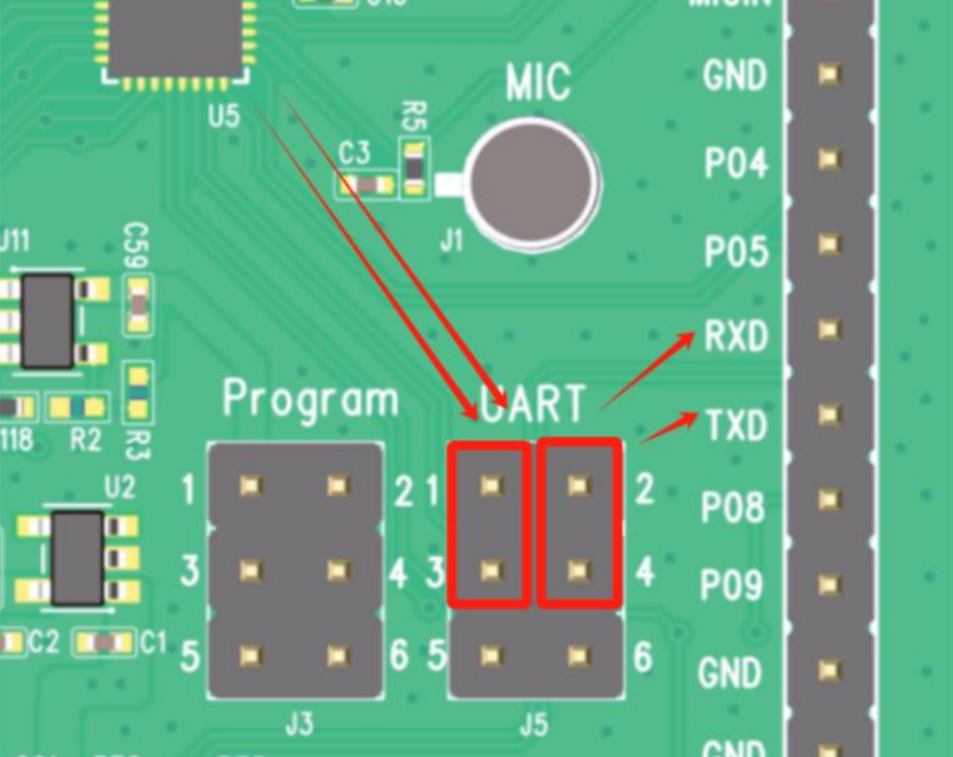
- 待烧录 E3220 开发板 UART 跳线帽需改为串口模式
通过图形化界面使用
-
app.bin固件或data.bin用户数据烧录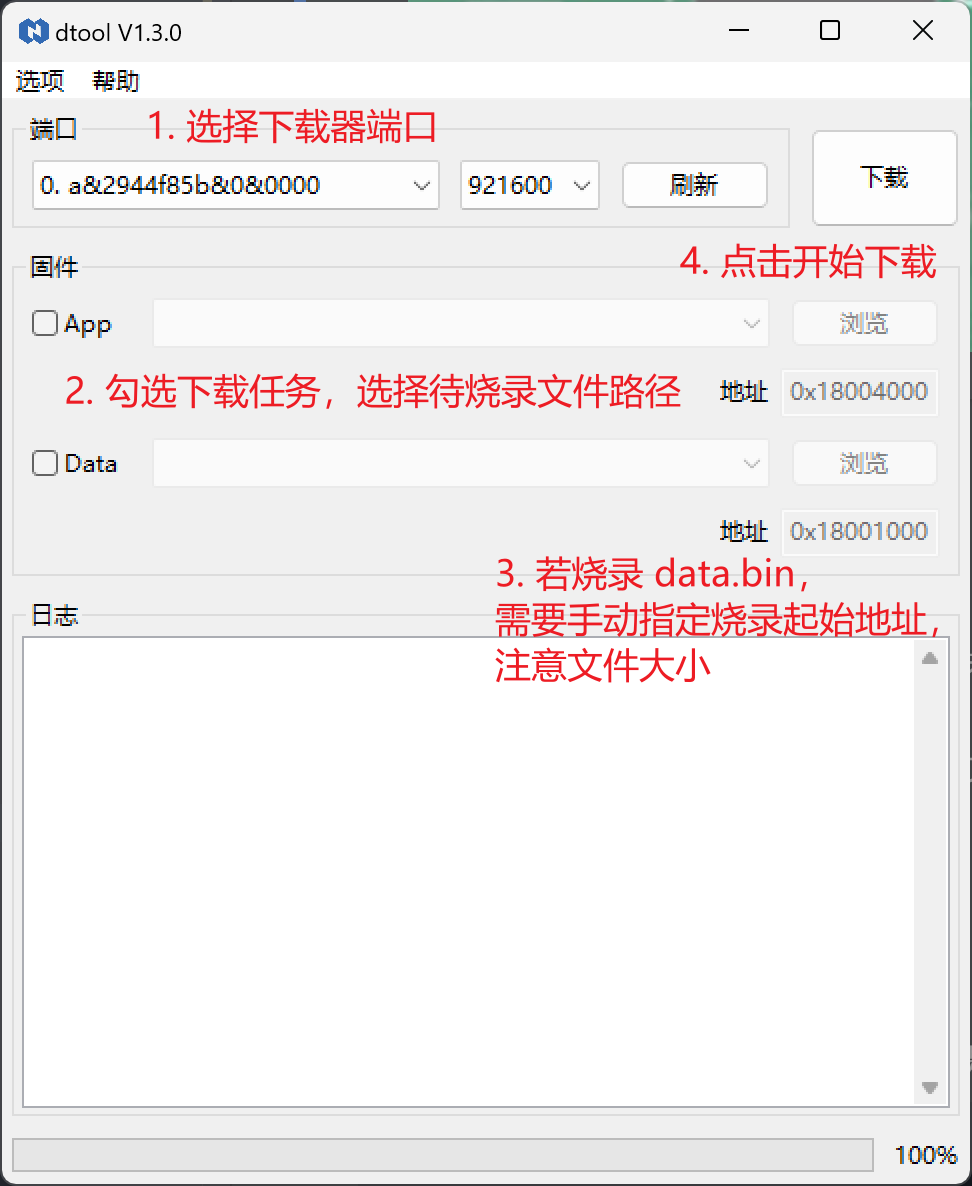
烧录成功后日志窗口有
program complete!字样提示。 -
其他操作在菜单栏选项中,可通过对应键盘快捷键操作。
通过终端命令行使用
-
打开 Windows 终端(Powershell 或 CMD)
-
列出已连接至 PC 的串口下载器,查看连接是否正常
-
app 固件烧录
-
data 用户数据烧录
-
芯片擦除
-
其他命令
# 复位目标芯片
./dtool-cli.exe --rst

# 将 mac 地址写入 0x18001000 区域,类似写入 data.bin,芯片端用户代码需自行处理
./dtool-cli.exe --mac AA:BB:CC:DD:EE:FF 0x18001000

# 查看上位机版本信息
./dtool-cli.exe --version

# 查看帮助信息
./dtool-cli.exe --help

# 查看目标芯片信息
./dtool-cli.exe --info

# 读取 flash 数据内容,并保存为 ./dump.bin,地址、长度可不对齐,dump.bin 路径可不指定
./dtool-cli.exe --dump 0x18001000 0x100 ./dump.bin
提示
- 可将 dtool-cli.exe 所在目录路径添加至系统环境变量,方便使用终端全局调用。
- 如果使用 E3220 开发板作为串口下载器,命令操作失败时,板载 D2 指示灯会亮起。
- 若发生
enter_boot failed, result: A0错误,通常是串口通讯失败,请检查硬件连接是否正常。
手动制作串口下载器
PT3220 的串口下载器可用另一块 E3220 开发板制作,若您不方便制作,可联系我们获取进一步支持。
准备工作
- 带 SWD 接口的 JLink 调试器
- JFlash 软件
- 准备作为串口下载器的 E3220 开发板
- 下载 dtool 下位机固件
- 杜邦线若干
步骤
-
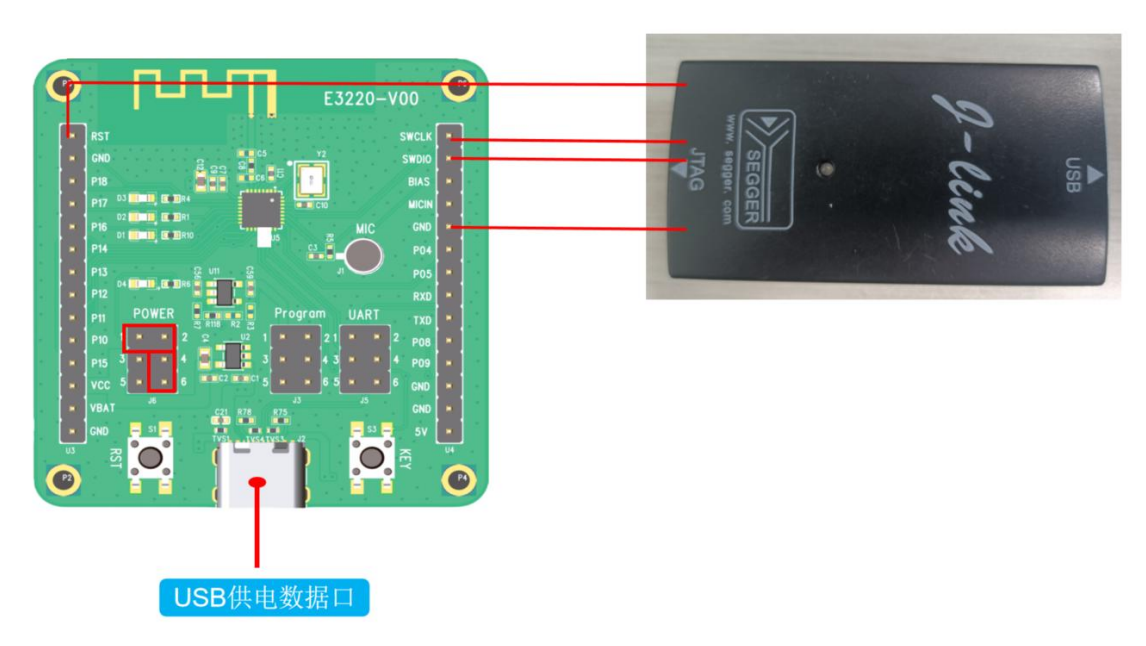
将 JLink 与 E3220 开发板通过 SWD 接口连接
-
参考 《使用 JFlash 烧录固件》 说明,搭建好 JLink 烧录环境,并将 dtool 下位机固件烧录至 E3220 开发板
-
将 E3220 开发板 UART 跳线帽改为 USB 模式

-
使用 typec 数据线连接至电脑,可通过上文
dtool-cli.exe --list命令确认设备是否正常连接
提示
dtool 下位机固件同时提供了简单的串口功能,连接电脑后可在 设备管理器 - 端口 中找到设备示例路径为 VID_5054&PID_FF01 的 USB 串行设备,可结合其他串口上位机工具(如 sscom、XCOM 等)使用。
指示灯功能定义
使用 E3220 开发板作为串口下载器时,板载指示灯功能定义如下:
| 指示灯 | 说明 |
|---|---|
| D2(工作模式指示灯) | ON:烧录模式 OFF:串口模式 |
| D3(操作异常指示灯) | ON:操作发生异常,下次操作开始前重置 OFF:操作成功 |