离线烧录工具
| 文档版本 | 日期 | 作者 | 修改记录 |
|---|---|---|---|
| V1.0 | 2025.03.17 | ljp | 1. 初始版本 |
| V1.1 | 2025.09.04 | ljp | 1. 更新相关资源链接 2. 归档版本 |
概述
本文介绍如何使用 E3220 开发板制作脱机烧录器,并通过串口方式为 PT3220 芯片更新固件。
graph LR
    PC --usb--> 脱机烧录器 --uart--> 待烧录的PT3220
Info
E3220 开发板兼做脱机烧录器使用。为了方便区分,下文简称 “脱机烧录器” 和 “目标板”。
准备工作
- Windows 电脑
- E3220 脱机烧录器(点击查看脱机烧录器制作方式)
- 待烧录的 E3220 开发板和固件
- 下载 ISP Tool 上位机
- typec 数据线和若干杜邦线
固件烧录
硬件连接
E3220 脱机烧录器与目标板硬件引脚连接如下:
| 脱机烧录器 (E3220 开发板 Program 接口) |
目标板 |
|---|---|
| PWR (Program 1) | VCC |
| GND (Program 2) | GND |
| RXD (Program 3) | TXD |
| TXD (Program 4) | RXD |
| RST (Program 6) | RST |
备注
- 若待烧录目标板供电完全由脱机烧录器(PWR)提供,RST 引脚可忽略,否则必须连接 RST 引脚。
- PWR 供电能力有限,若使用场景功耗较大,建议使用外部供电。
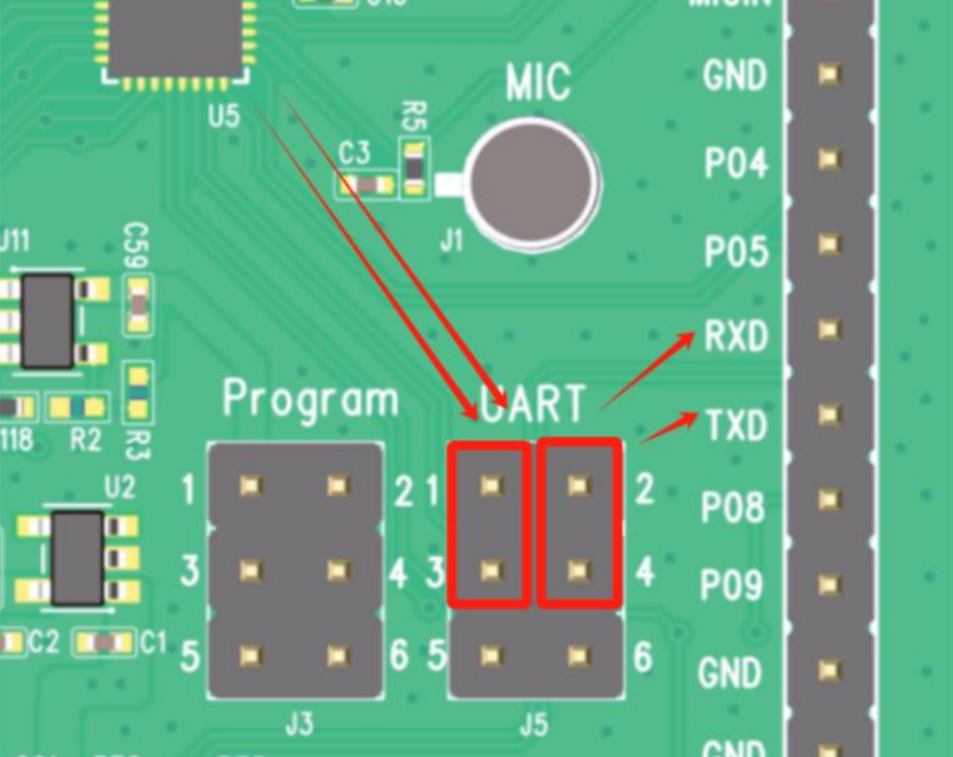
- 确保目标板 UART 跳线帽为串口模式
将固件下载至脱机烧录器
将脱机烧录器通过 Type C 数据线连接电脑后,ISP Tool 界面的操作如下:
- 芯片型号选择
3220>3220 - 点击
Refresh 刷新端口号,选择识别到的HID 设备连接 - 以非
Driver 模式连接脱机烧录器 - 勾选
Flash 编程,APROM 选择需要烧录到目标板的固件 - 点击
RUN 等待进度条完成
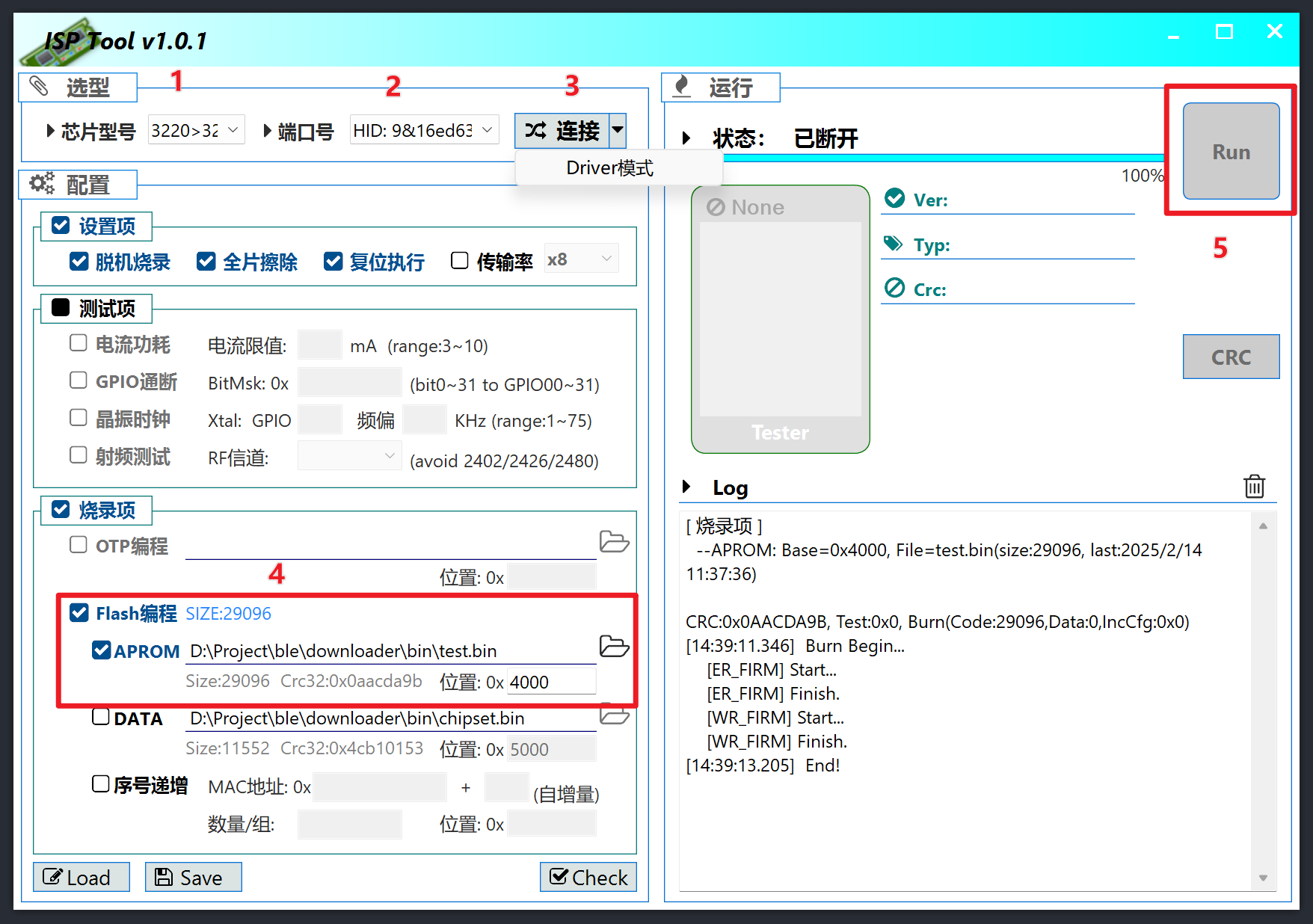
若脱机烧录器首次制作,该步骤执行成功且离线烧录器复位后,脱机烧录器上 D1 指示灯会由闪烁状态改为熄灭状态,表示离线烧录器上已保存待烧录的固件。
将固件从脱机烧录器烧录至目标板
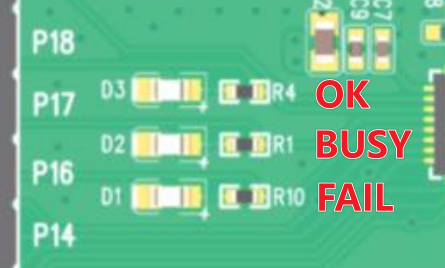
确保固件已经烧录到脱机烧录器且硬件连接正常后,短按脱机烧录器 KEY 按键,脱机烧录器开始将待烧录固件烧录至目标板,此时板载 D2 指示灯常亮。
若烧录成功,板载 D3 指示灯常亮,若烧录失败,则板载 D1 指示灯常亮。
| 状态 | D1 | D2 | D3 |
|---|---|---|---|
| 空闲 | ❌ | ❌ | ❌ |
| 烧录中 | ❌ | ⭕ | ❌ |
| 烧录失败 | ⭕ | ❌ | ❌ |
| 烧录成功 | ❌ | ❌ | ⭕ |
脱机烧录器制作
PT3220 的脱机烧录器可用另一块 E3220 开发板制作,若您不方便制作,可联系我们获取进一步支持。
准备工作
制作步骤
烧录 burner 驱动
要将 E3220 开发板作为脱机烧录器使用,需要为其烧录 burner 固件。
为了简化操作流程,我们准备了一个编译好的 MDK 工程 burner.zip,解压出来后,按以下步骤操作:
- 使用
JLink 调试器的SWD 接口连接E3220 开发板 - 打开
burner.uvprojx 工程 - 点击下载按钮
下载完成后,开发板 D1 指示灯闪烁,说明 burner 固件烧录成功。
烧录 chipset 数据
上一步完成后,我们需要更改 E3220 开发板上的 UART 跳线帽,让芯片通过 USB 口连接电脑。
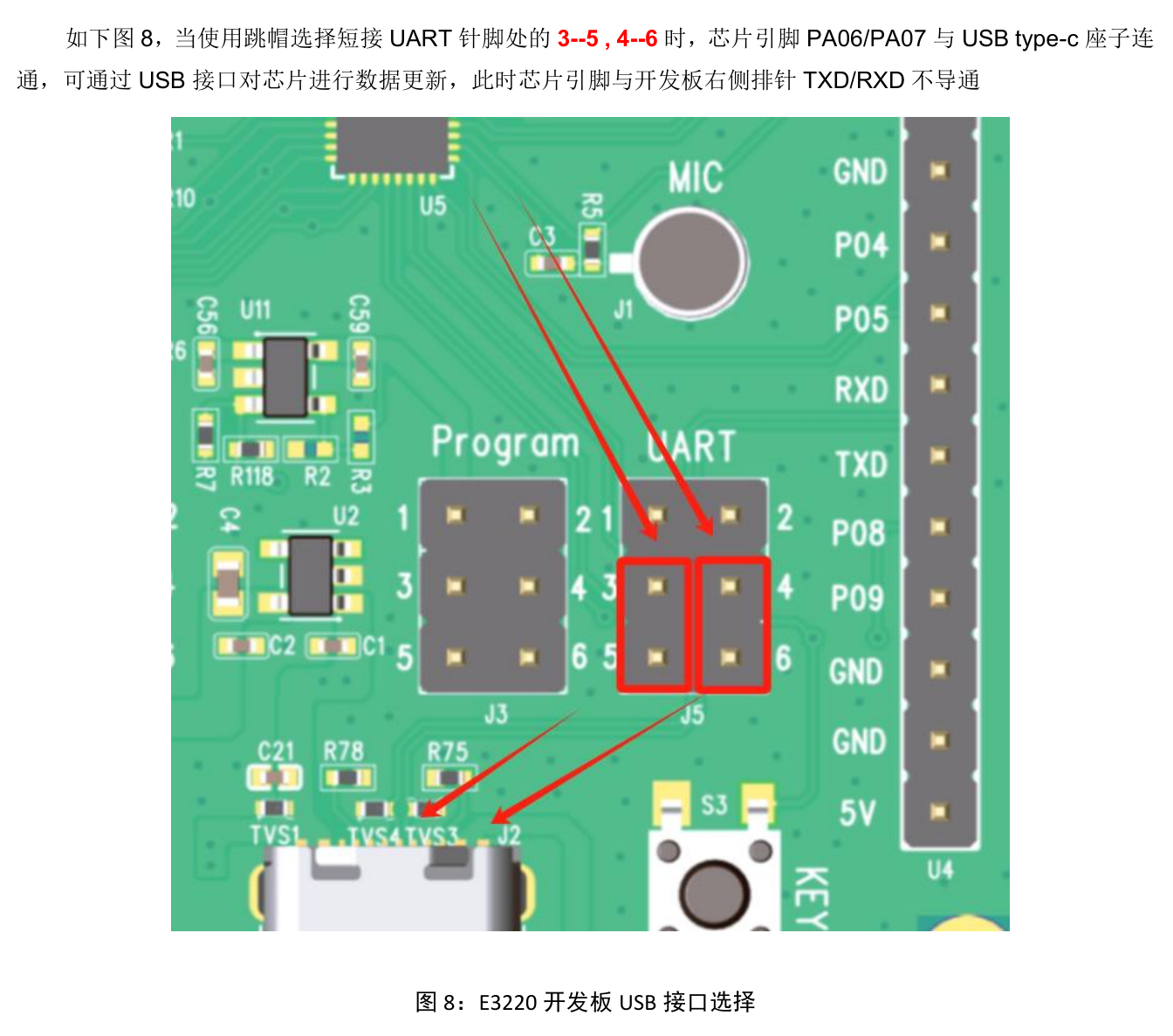
使用 Type C 数据线连接电脑并打开 ISP Tool 上位机,以 Driver 模式连接脱机烧录器,将 burner/chipset.bin 固件加载到脱机烧录器中。
- 芯片型号选择
3220 - 点击
Refresh 刷新端口号,选择识别到HID 的 设备连接 - 以
Driver 模式连接脱机烧录器 - 勾选
Flash 编程,APROM 区域选择burner.bin 固件,DATA 区域选择chipset.bin 固件,注意起始地址 - 点击
Run 按钮开始更新驱动
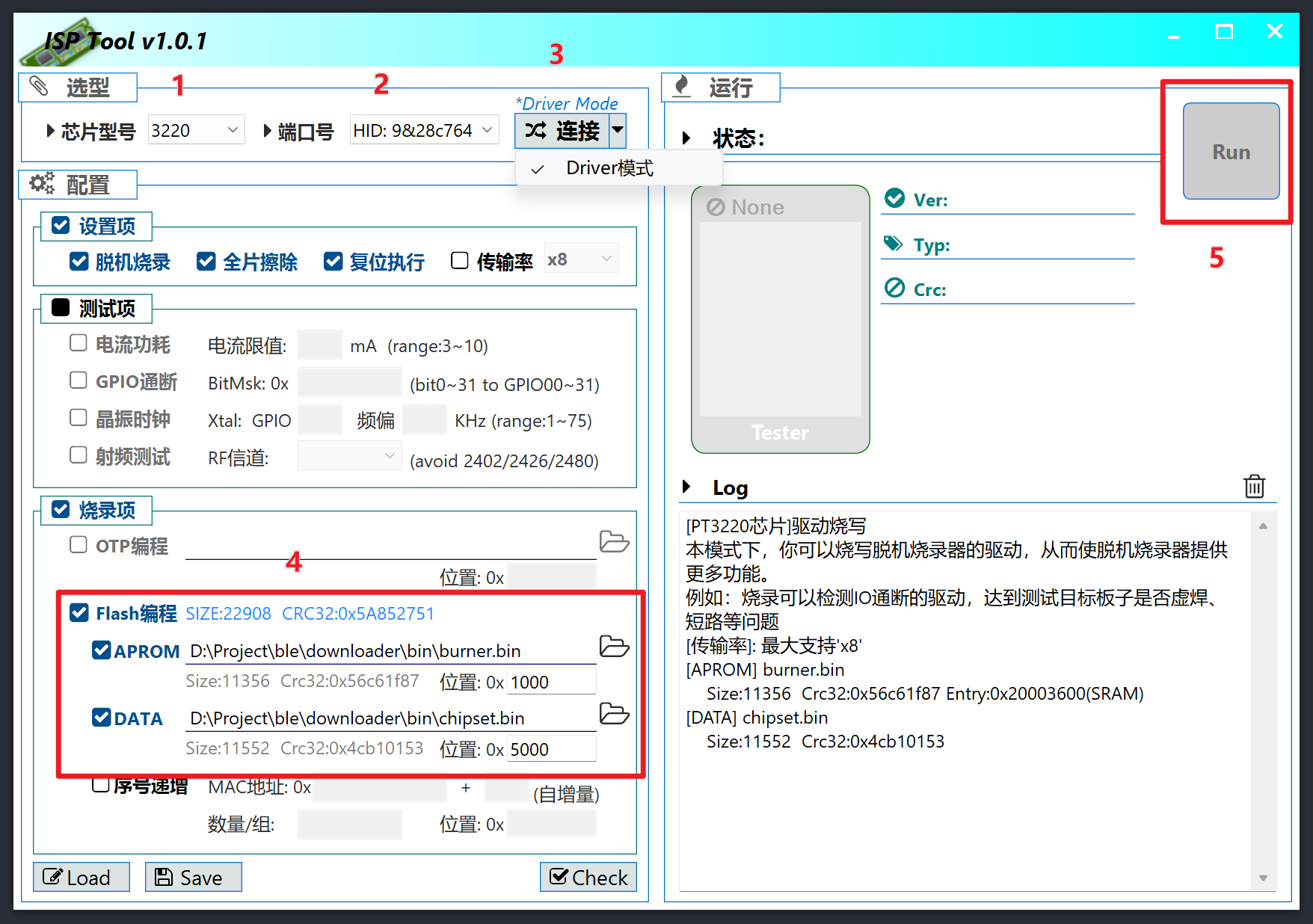
当 Run 进度条运行完之后,此时 D1 指示灯仍在闪烁,脱机烧录器制作完成,E3220 开发板即可作为脱机烧录器使用。