环境搭建指南
| 文档版本 | 日期 | 作者 | 修改记录 |
|---|---|---|---|
| V1.0 | 2025.03.25 | ljp | 1. 初始版本 |
| V1.1 | 2025.08.25 | ljp | 1. 添加 JFlash 烧录方式说明 |
概述
本文将介绍如何搭建如般微 PT3220 系列芯片的软件开发环境。
准备工作
- Windows 电脑
- Git
- 下载 PT3220 SDK
- MDK5
- 带 SWD 接口的 J-Link 调试器
- (可选) Python
软件安装
MDK5
PT3220 使用 KEIL MDK5 进行应用程序开发与调试。
- 下载地址:MDK5 (建议使用
5.25以上版本)
Tip
MDK5.37 之后的版本默认不安装 AC5(ARMCC) 工具链,若选择这些版本,用户需要手动安装,具体步骤请参考网络资源。
安装过程按照软件提示操作即可,注意不要包含中文路径。
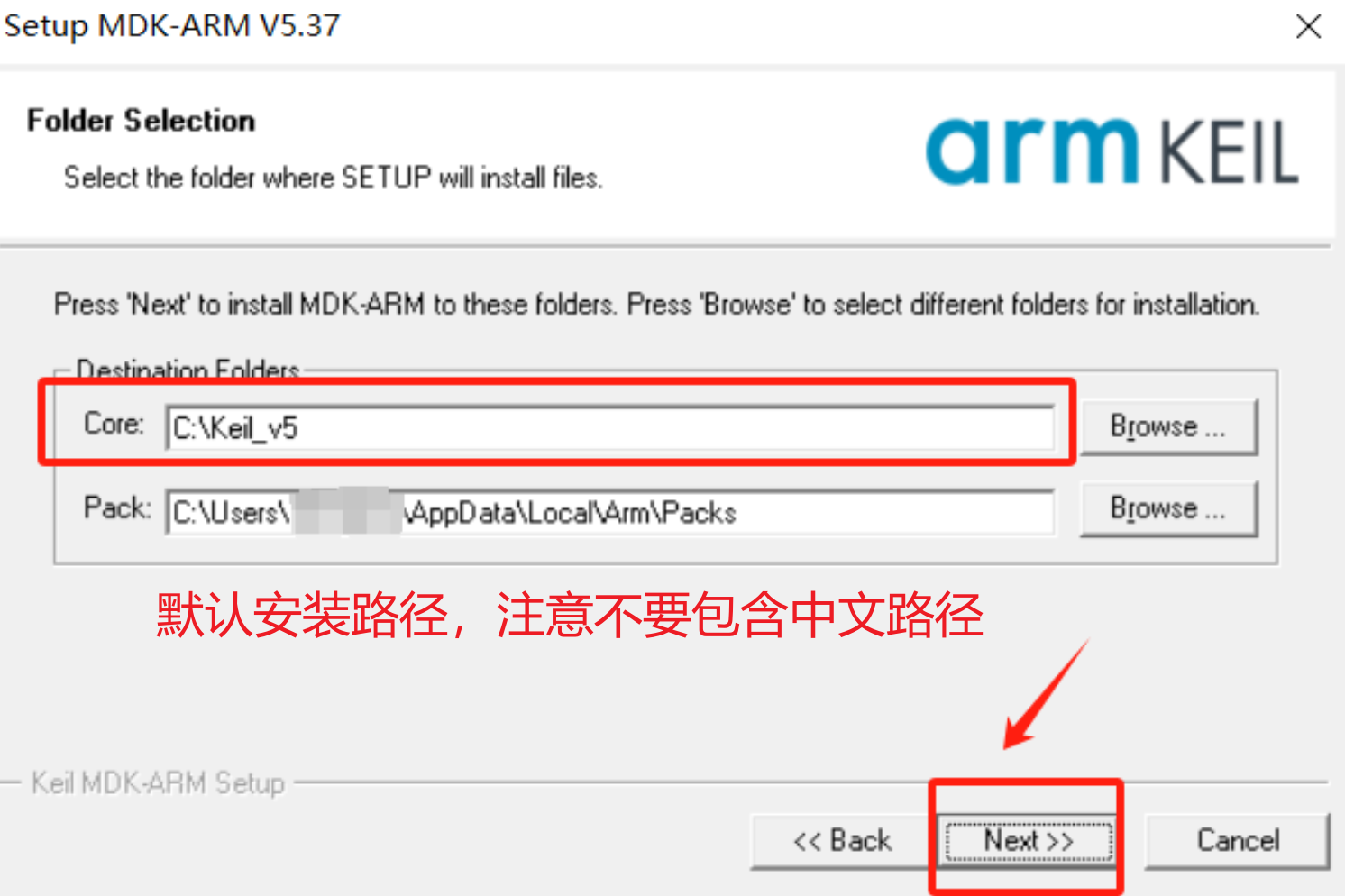
完成 MDK5 安装后,还需要安装 PT3220 的器件支持包:
- RBM.PT3220.1.2.0.pack (位于
SDK/docs目录下)
下载后双击打开,点击 NEXT>> 自动安装。
J-Link
J-Link 是 SEGGER 公司开发的一款高性能调试器。
安装过程按照软件提示操作即可。
Python
Python 是一种广泛使用的解释型、高级和通用的编程语言。
如般微提供的 PT3220 SDK 部分脚本使用 Python 编写,比如 ota 例程的固件打包脚本。
- Python 下载地址(3.8 以上版本)
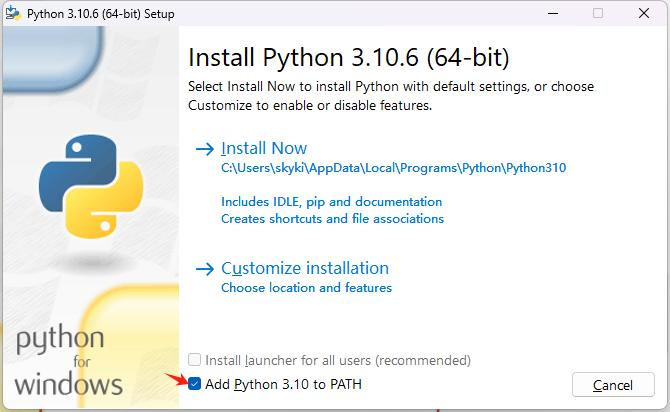
注意,安装时需要将 Python 路径添加至系统环境变量 PATH,方便命令行调用。
Git
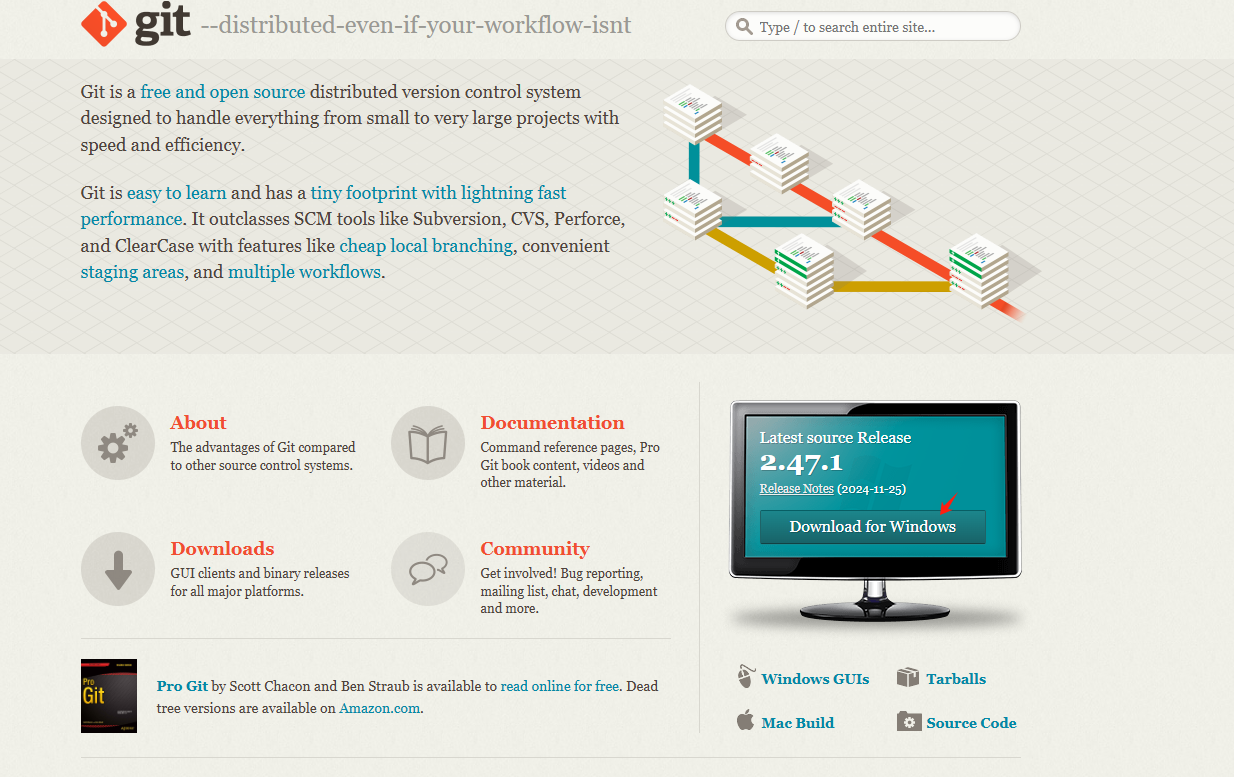
如般微 PT3220 SDK 使用 Git 进行版本控制。
编译烧录调试
编译
我们以 examples/gpio_test 工程为例,介绍如何编译工程。
- 双击打开
examples/gpio_test/mdk/gpio_test.uvprojx工程文件 -
点击左上角工具栏
build或rebuild按钮执行工程编译操作,正常编译输出信息如下图所示:
烧录
PT3220 支持通过以下方式将应用固件烧录至芯片:
- 在 Keil IDE 中使用 JLink 烧录
- 使用 JFlash 烧录
- 使用串口烧录
在 Keil IDE 中使用 JLink 烧录
-
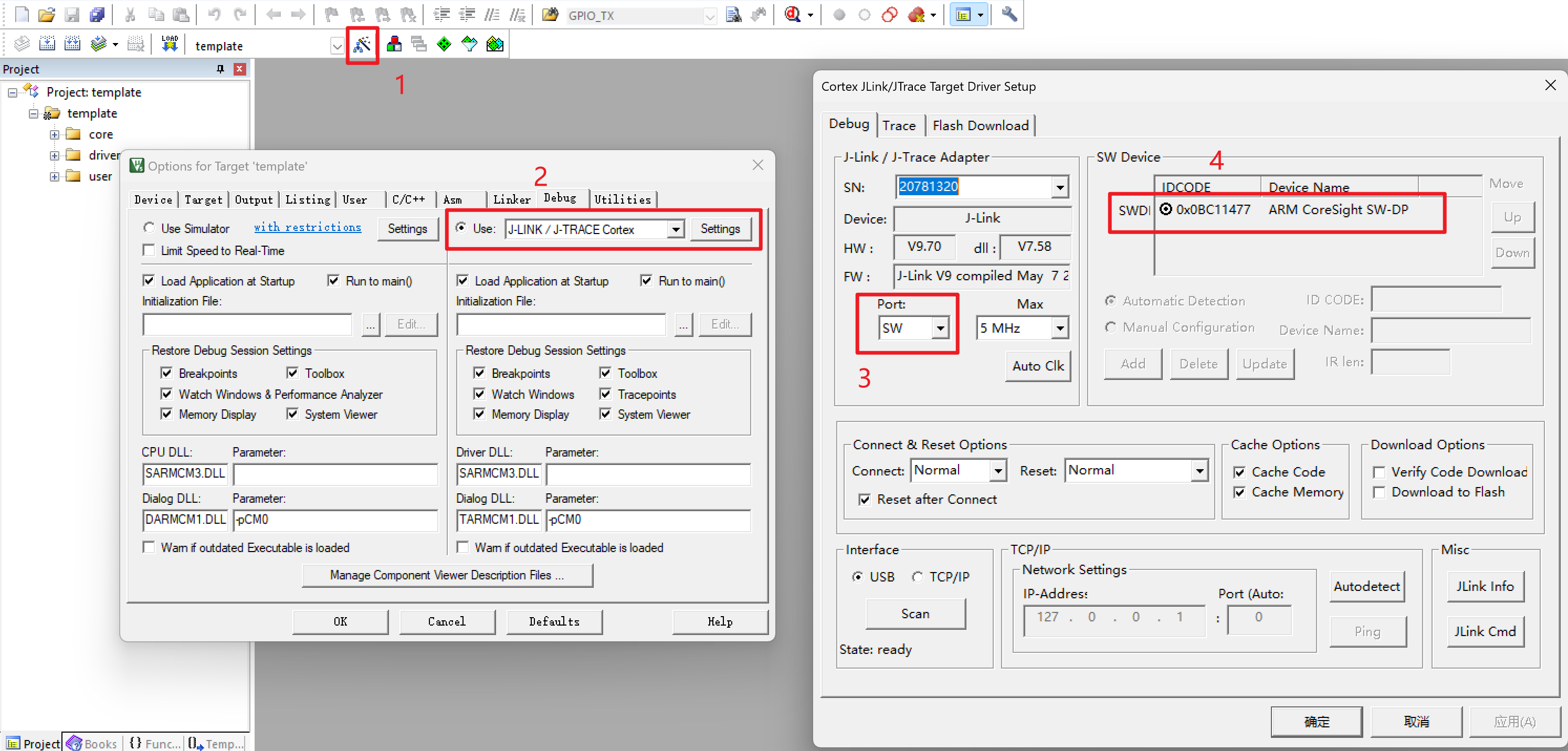
将 JLink 与 PT3220 通过 SWD 接口连接,检查 JLink 驱动正常安装且在
Debug Settings界面可以识别到芯片SW Device设备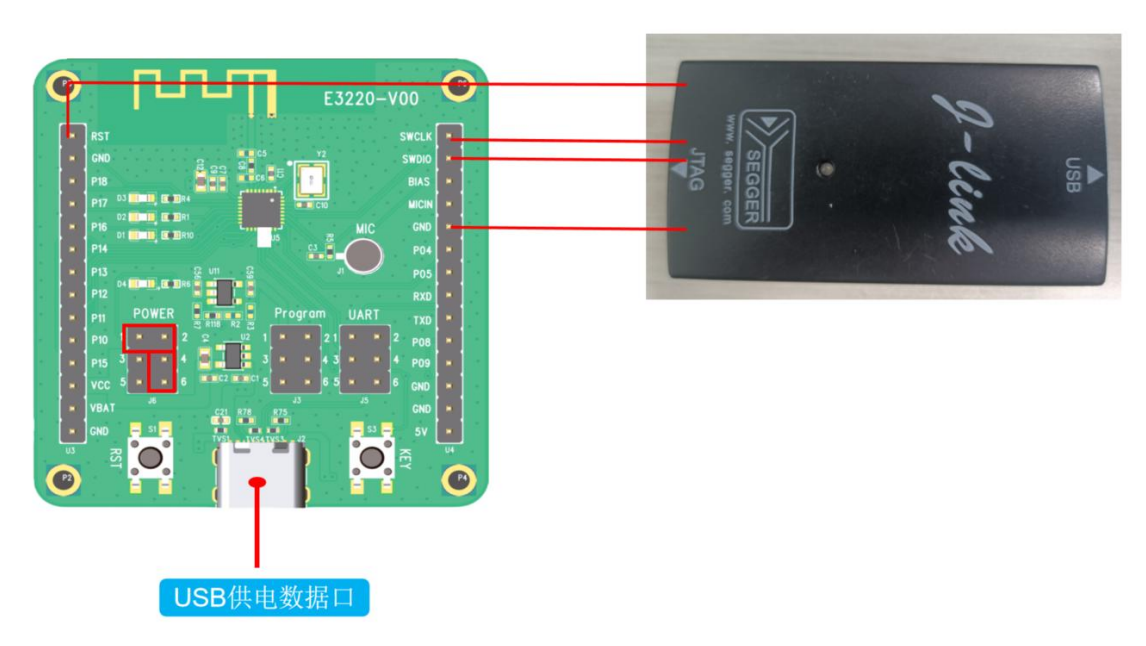
-
选择正确的烧录算法
PT3220 SDK 目录下所有工程默认使用
PT3220-Hxxx(256kB Flash) 芯片开发,其烧录算法配置如下: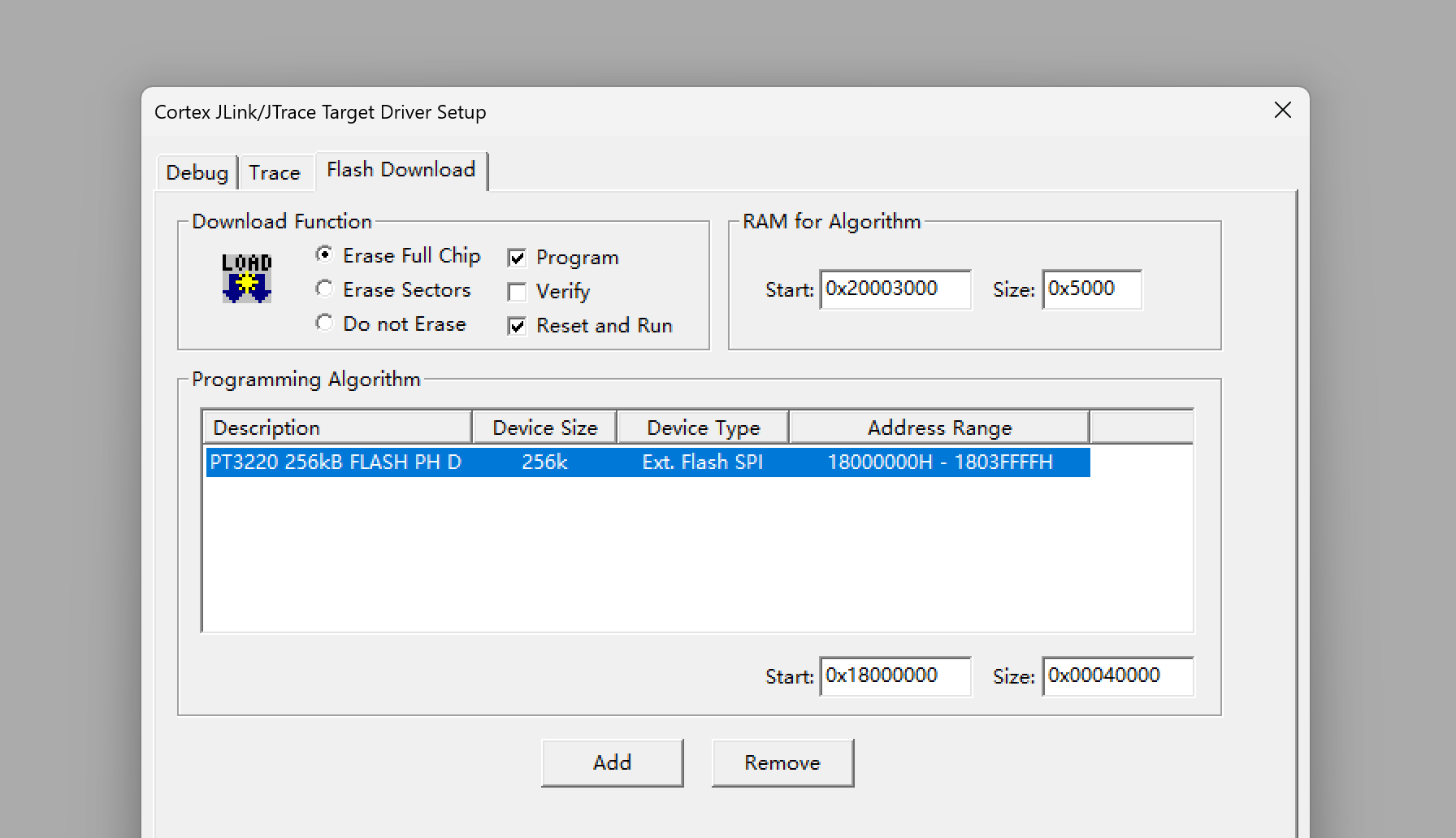
-
确认编译成功后,点击工具栏
Download按钮开始烧录固件,烧录成功后,Build Output窗口会显示Programming Done.字样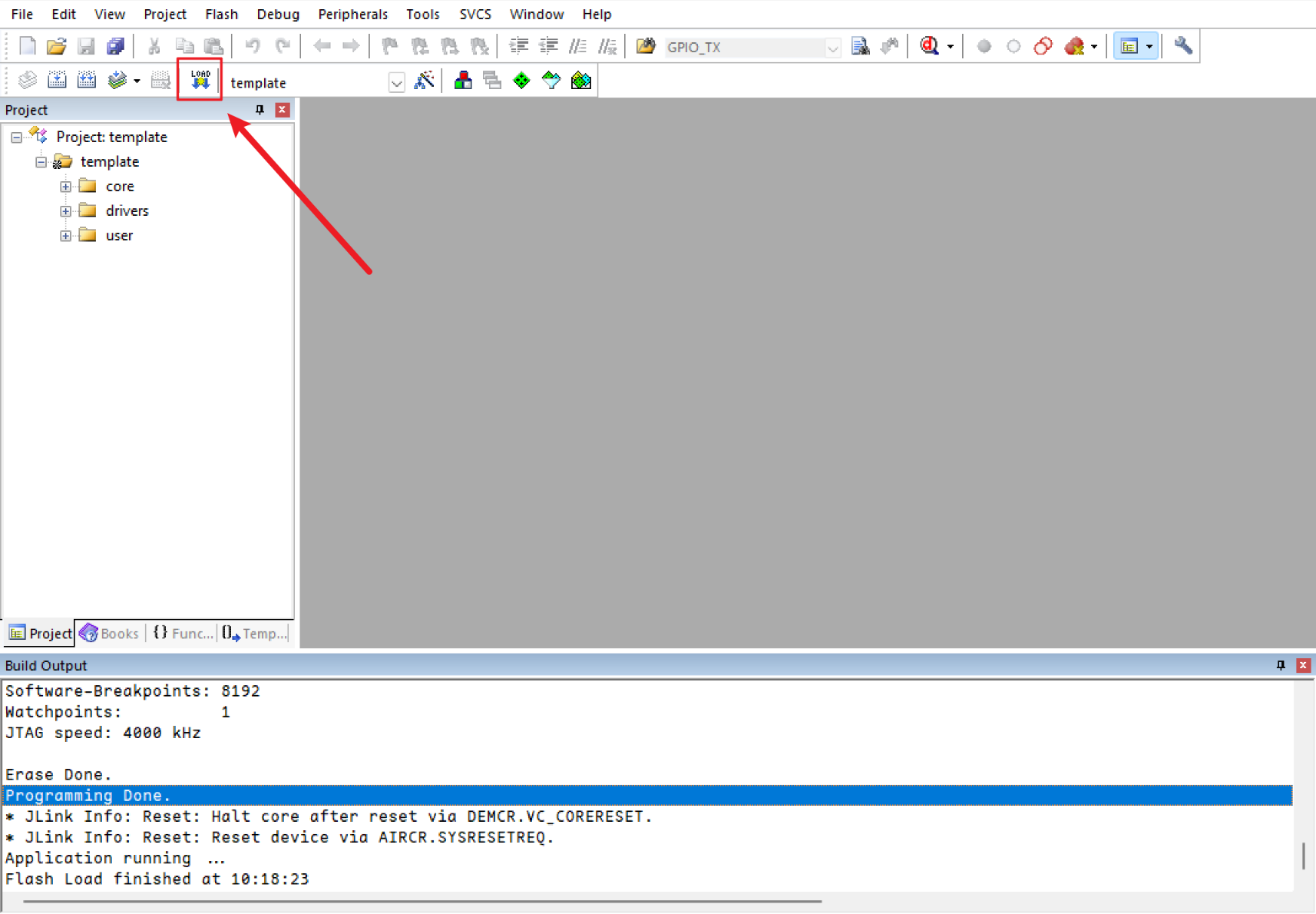
此时观察 E3220 开发板,可以看到板载 D1、D2 指示灯以 1s 周期进行闪烁,说明固件烧录成功,程序正常运行。
使用 JFlash 烧录
单独使用 JFlash 软件对 PT3220 进行烧录,需要手动添加烧录算法。
不建议使用过低版本的 JLink 驱动,否则可能出现烧录过程中校验失败的问题。下面以 SEGGER J-Flash V7.58 为例:
-
将压缩包的
RBM目录完整解压到 JLink 的 Devices 目录下,例如C:\Program Files\SEGGER\JLink\Devices -
以管理员方式打开修改 JLink 安装目录下的
JLinkDevices.xml文件(注意不是上面压缩包里的),将以下内容拷贝到文件末尾</DataBase>的上一行,保存并关闭文件<!-- --> <!-- RBM --> <!-- --> <Device> <ChipInfo Vendor="RBM" Name="PT3220-Gxxx" Core="JLINK_CORE_CORTEX_M0" WorkRAMAddr="0x20003000" WorkRAMSize="0x4000" JLinkScriptFile="Devices/RBM/PT3220.jlinkscript"/> <FlashBankInfo Name="QSPI Flash" BaseAddr="0x18000000" MaxSize="0x20000" Loader="Devices/RBM/PT3220_128KB_FLASH_PH_D.FLM" LoaderType="FLASH_ALGO_TYPE_OPEN" /> </Device> <Device> <ChipInfo Vendor="RBM" Name="PT3220-Hxxx" Core="JLINK_CORE_CORTEX_M0" WorkRAMAddr="0x20003000" WorkRAMSize="0x4000" JLinkScriptFile="Devices/RBM/PT3220.jlinkscript"/> <FlashBankInfo Name="QSPI Flash" BaseAddr="0x18000000" MaxSize="0x40000" Loader="Devices/RBM/PT3220_256KB_FLASH_PH_D.FLM" LoaderType="FLASH_ALGO_TYPE_OPEN" /> </Device> <Device> <ChipInfo Vendor="RBM" Name="PT3220-Ixxx" Core="JLINK_CORE_CORTEX_M0" WorkRAMAddr="0x20003000" WorkRAMSize="0x4000" JLinkScriptFile="Devices/RBM/PT3220.jlinkscript"/> <FlashBankInfo Name="QSPI Flash" BaseAddr="0x18000000" MaxSize="0x80000" Loader="Devices/RBM/PT3220_512KB_FLASH_PH_D.FLM" LoaderType="FLASH_ALGO_TYPE_OPEN" /> </Device> -
打开 JFlash 软件,选择创建新工程
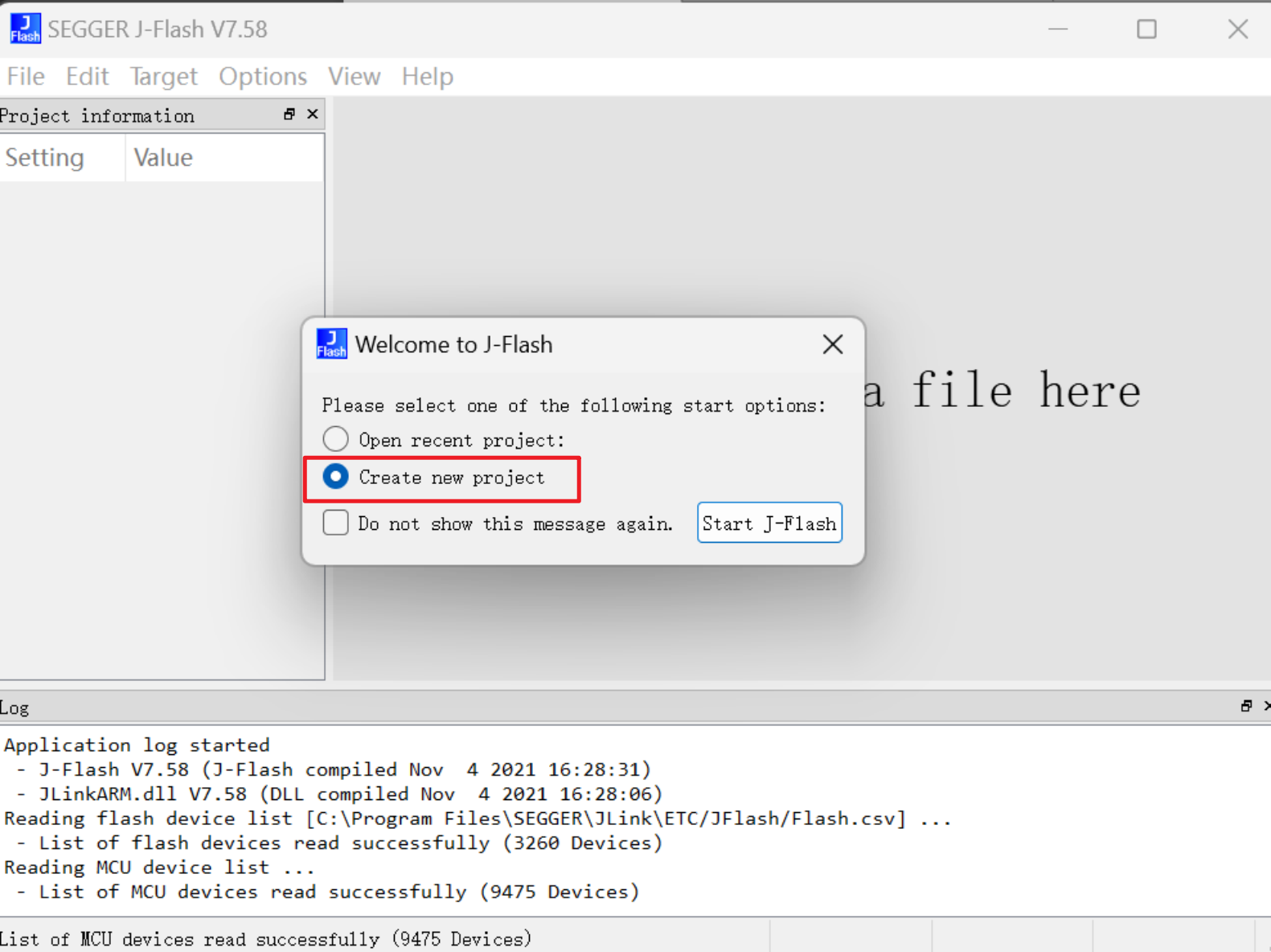
选择上面添加的 PT3220 烧录算法
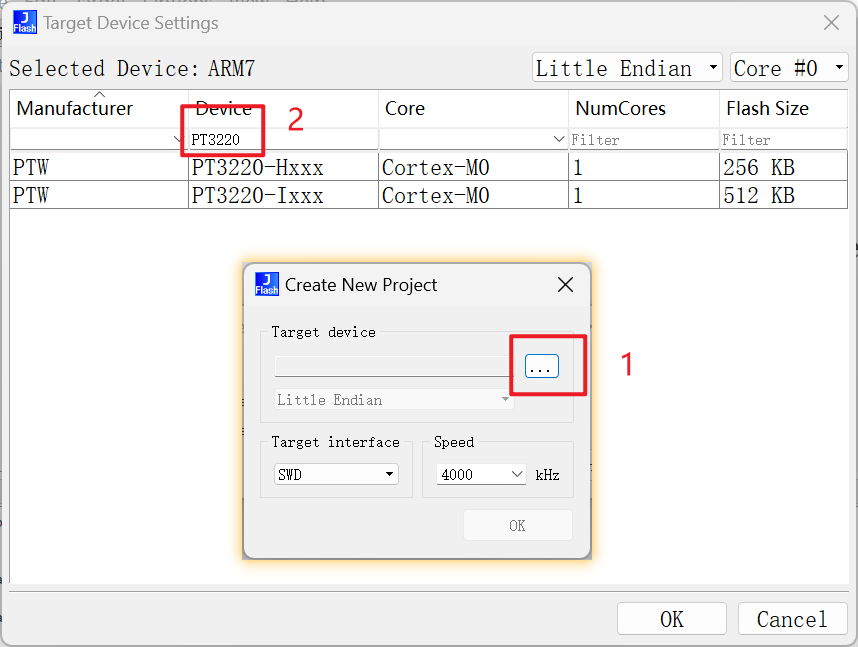
-
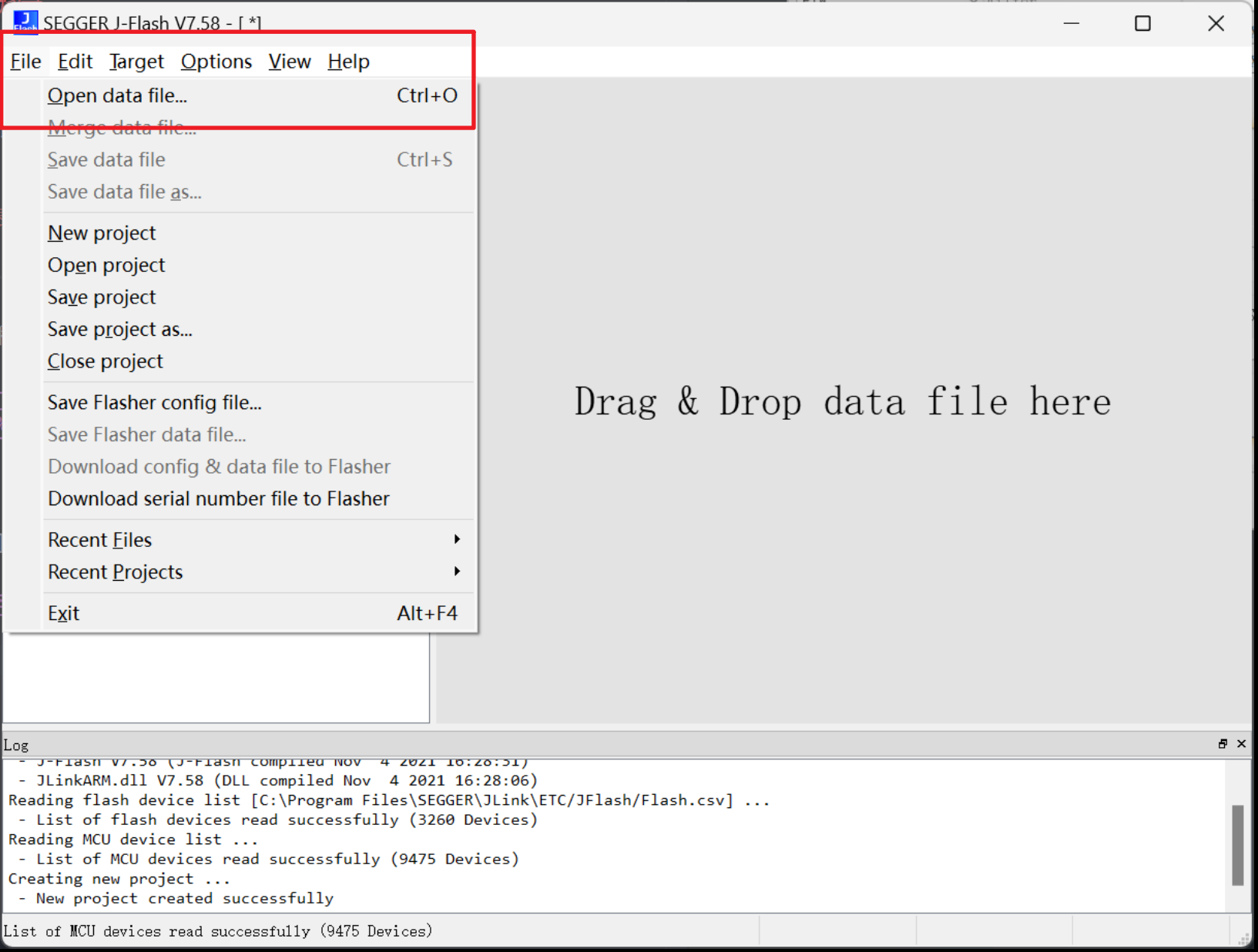
导入待烧录的 .bin 或 .hex 固件,支持鼠标拖拽导入
注意
若导入的是 bin 固件,需要指定烧录起始地址,一般为
0x18004000,具体见SDK/core/mdk/*.sct文件的SCT_FLASH_BASE宏定义 -
点击
Target-Connect连接芯片,点击Production Programming开始烧录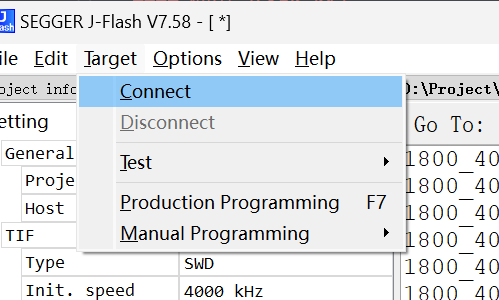
-
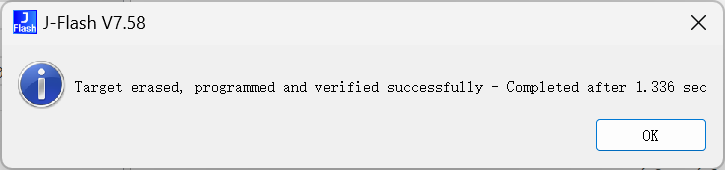
提示以下内容即表示烧录成功
使用串口烧录
见 《串口下载工具》介绍。
调试
Keil MDK 提供了非常方便的在线调试功能。
在程序编译成功且 SW Device 设备正常识别后,点击 Debug 按钮进入调试界面:
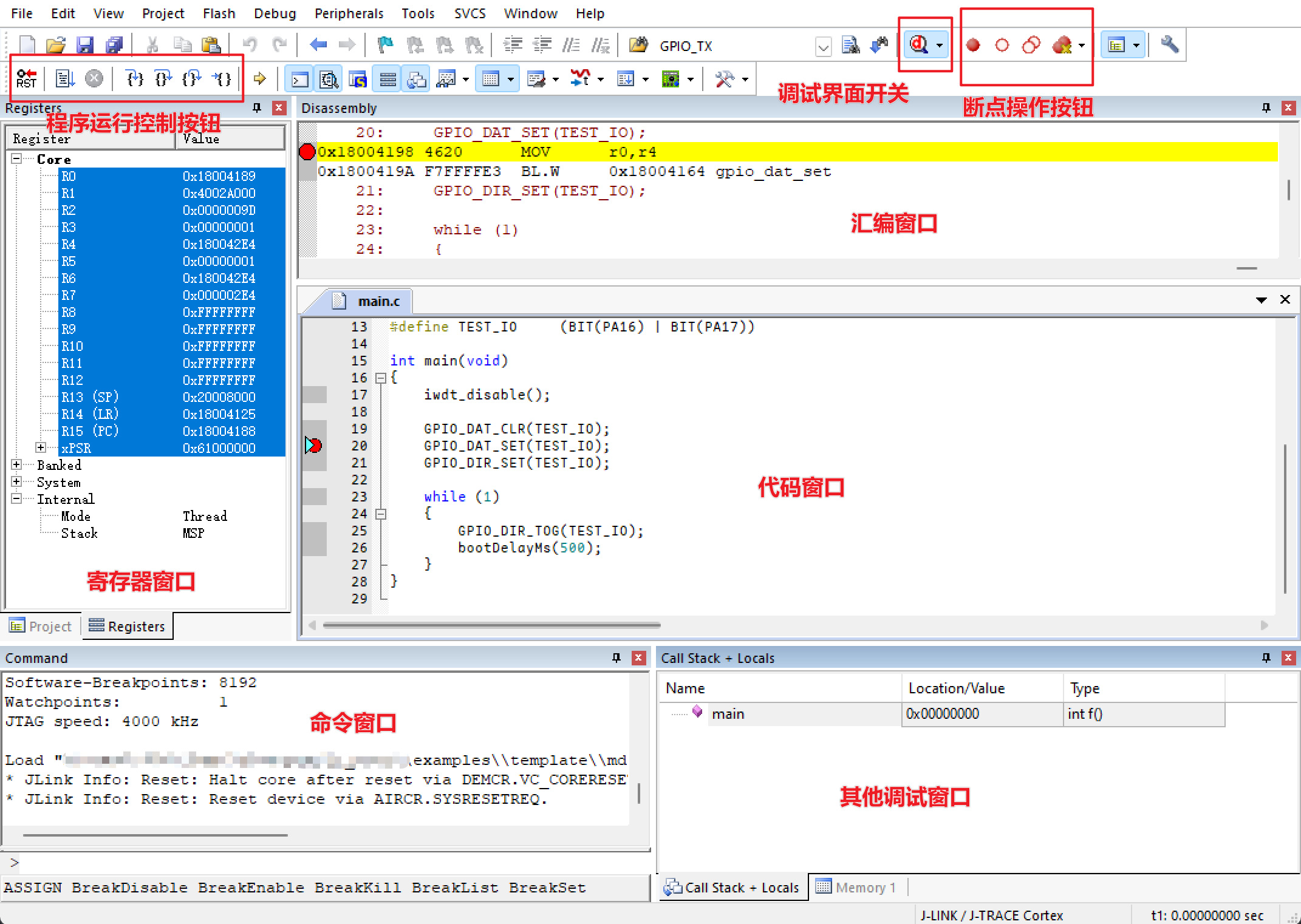
具体调试步骤需要结合用户程序设计,本文省略。
切换工程芯片型号
如般微提供的 PT3220 SDK 所有工程均基于 PT3220-Hxxx(256k),若需要切换到 PT3220-Ixxx(512k),请参考以下步骤:
- 修改
MDK工程使用的器件型号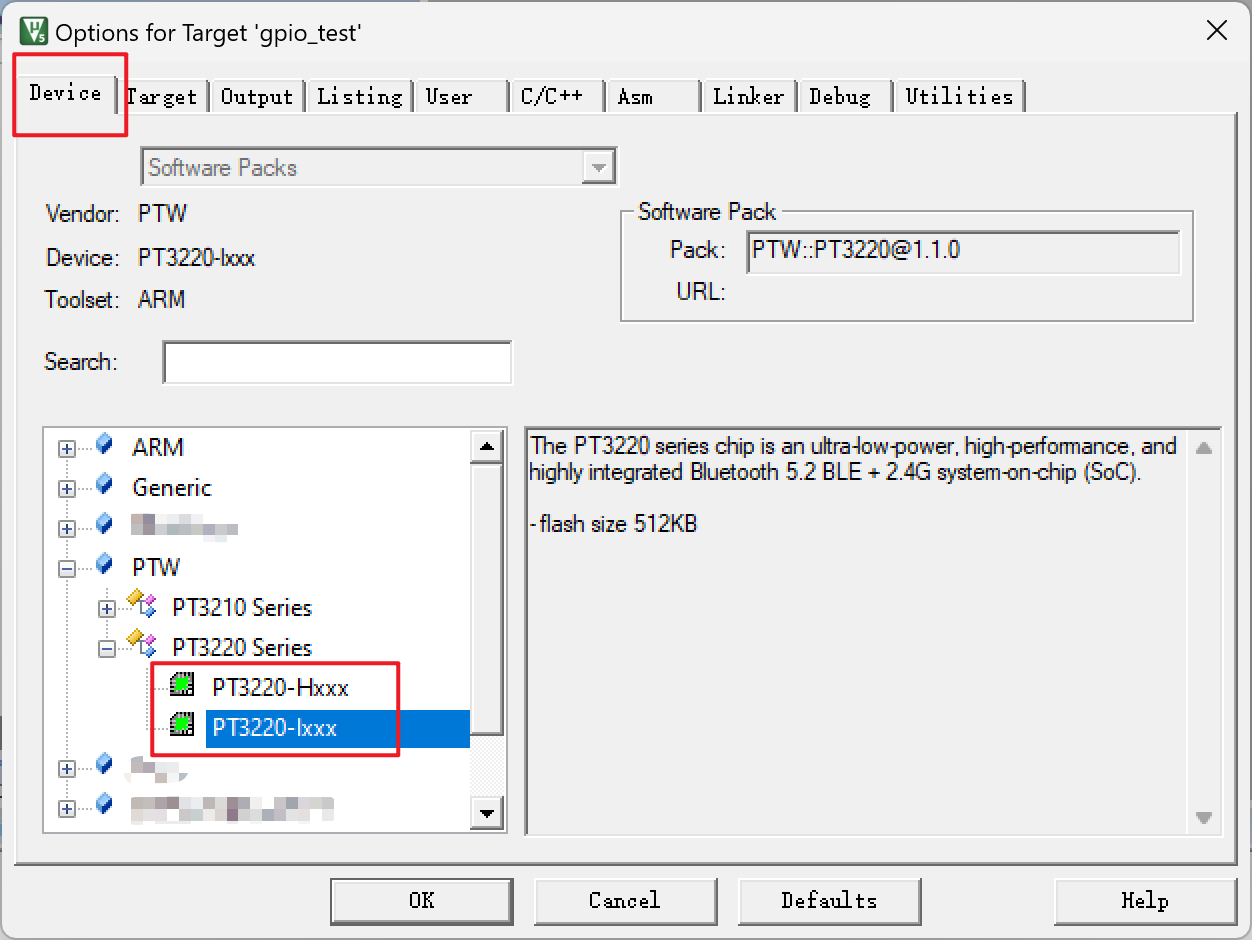
- 更换 512k 烧录算法
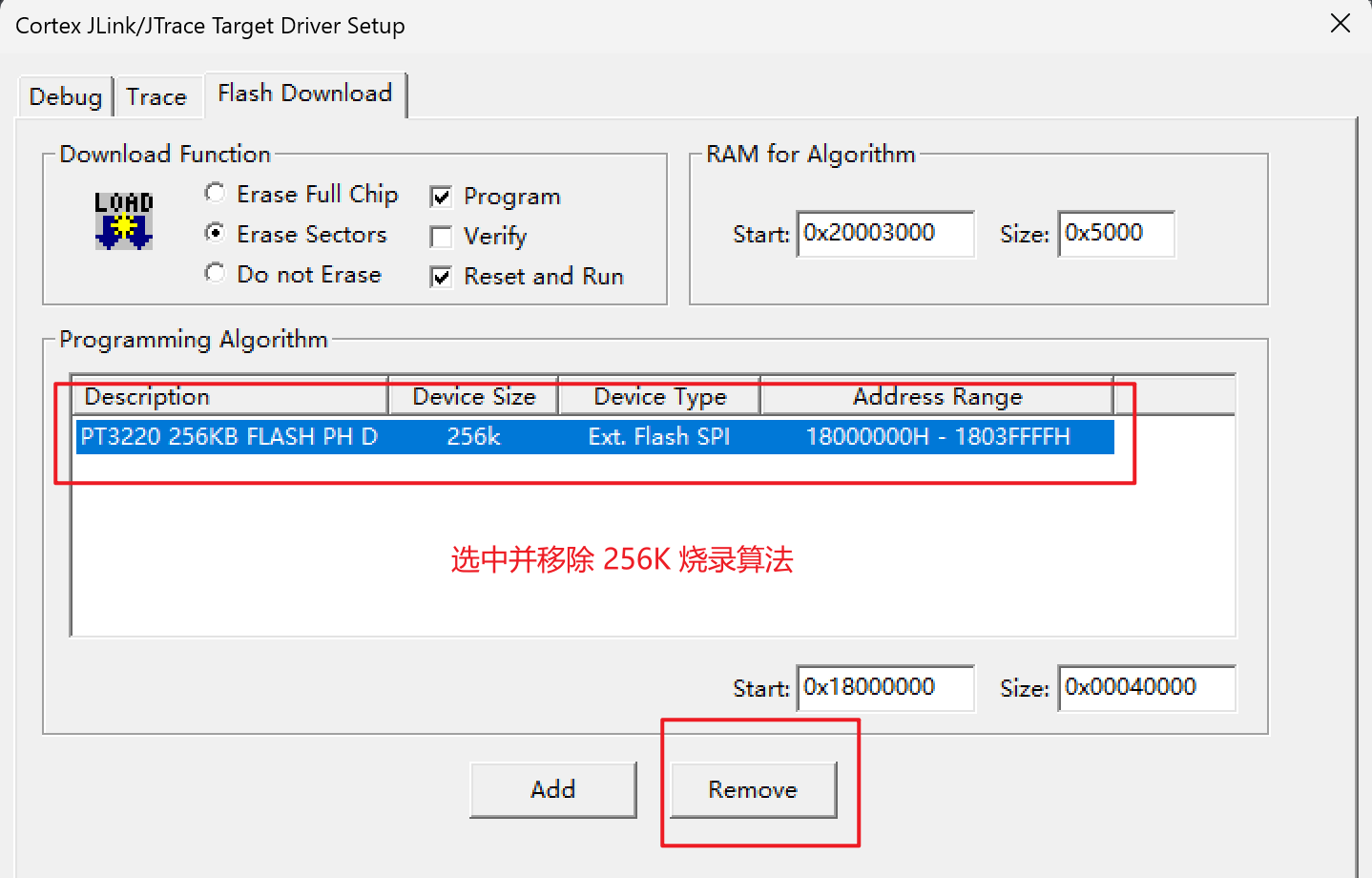
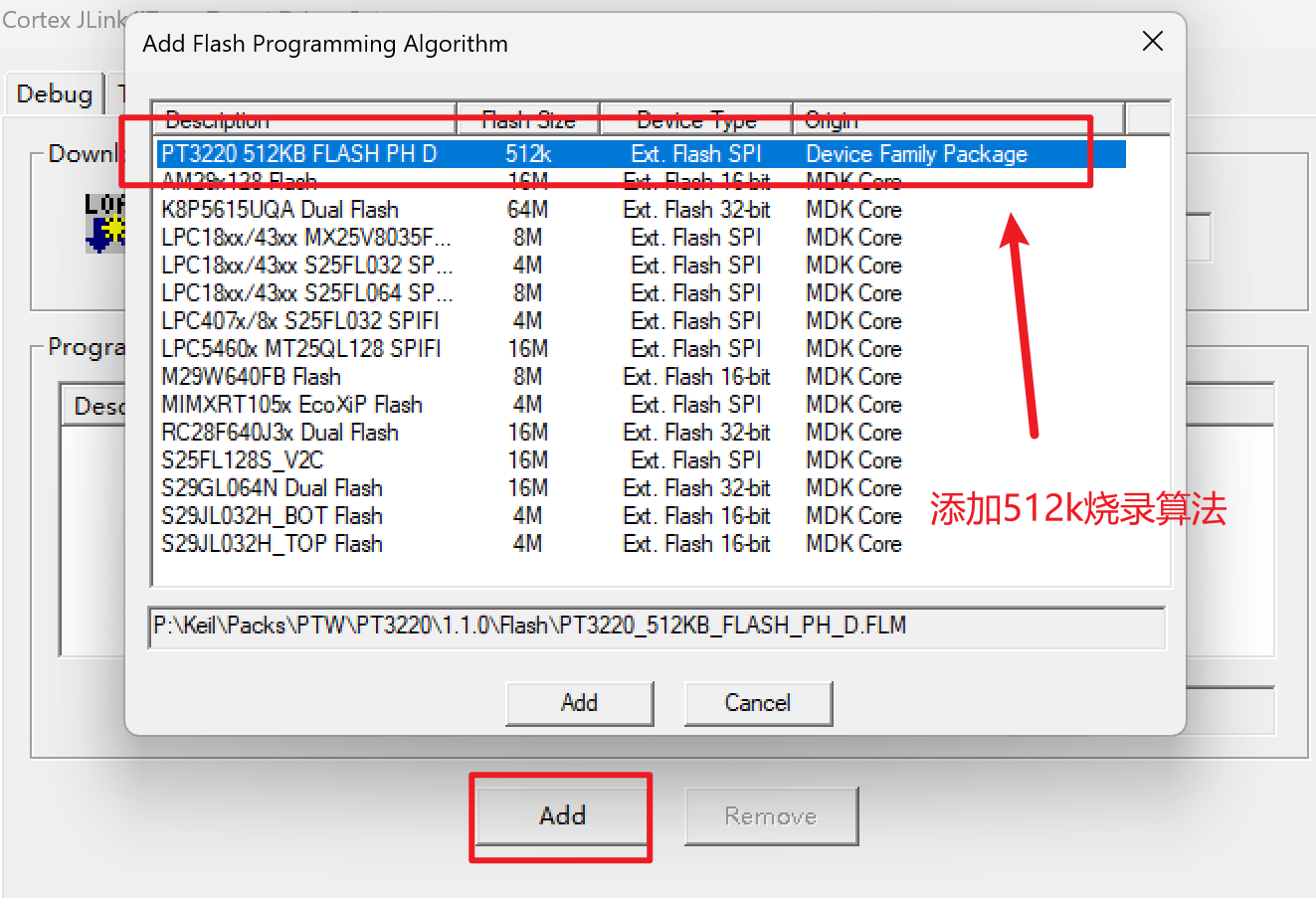
- 修改工程对应 sct 分散加载文件的 Flash 起始/结束地址定义,关于 PT3220 Flash 定义详见 应用开发指南/地址空间分配/Flash 说明
// 注意,起始地址不能小于 0x18004000,以避免占用用户数据空间。

// ...
// 256k 芯片,为 app 分配一半 Flash 空间,即 0x18004000 ~ 0x18020000
#define SCT_FLASH_BASE          (0x18004000)
#define SCT_FLASH_END           (0x18020000)

// 512k 芯片,为 app 分配一半 Flash 空间,即 0x18004000 ~ 0x18040000
#define SCT_FLASH_BASE          (0x18004000)
#define SCT_FLASH_END           (0x18040000)
// ...